
1. GeoTrace 개발 배경
- 오픈소스 및 무료로 제공되고 있는 다양한 Mobile GIS 또는 GPS 앱을 사용하여 현장조사에 한계
- GIS 객체인 라인, 폴리곤, 포인트, 이동경로(track) 생성 등 전통적인 GIS 모듈의 철학은 유지
- 현장조사에서 지도에 GIS 객체로 표기하기 곤란한 여러 가지 유형의 필기를 GIS 객체로 반환하여 QGIS에서 참고용 자료로 활용 필요성 대두
2. 앱 기반
- 현재 안드로이드 기반으로만 제공하며, iOS 기반 기기가 없기 때문에 아이패드, 아이폰 등이 수급되면 테스트하여 공개할 예정
- 스마트폰이나 태블릿을 기반으로 앱의 철학을 구현하려면 갤럭시 S Pen 및 태블릿에서 제공하는 스타일러스 펜이 있어야 앱의 장점을 적극 활용함
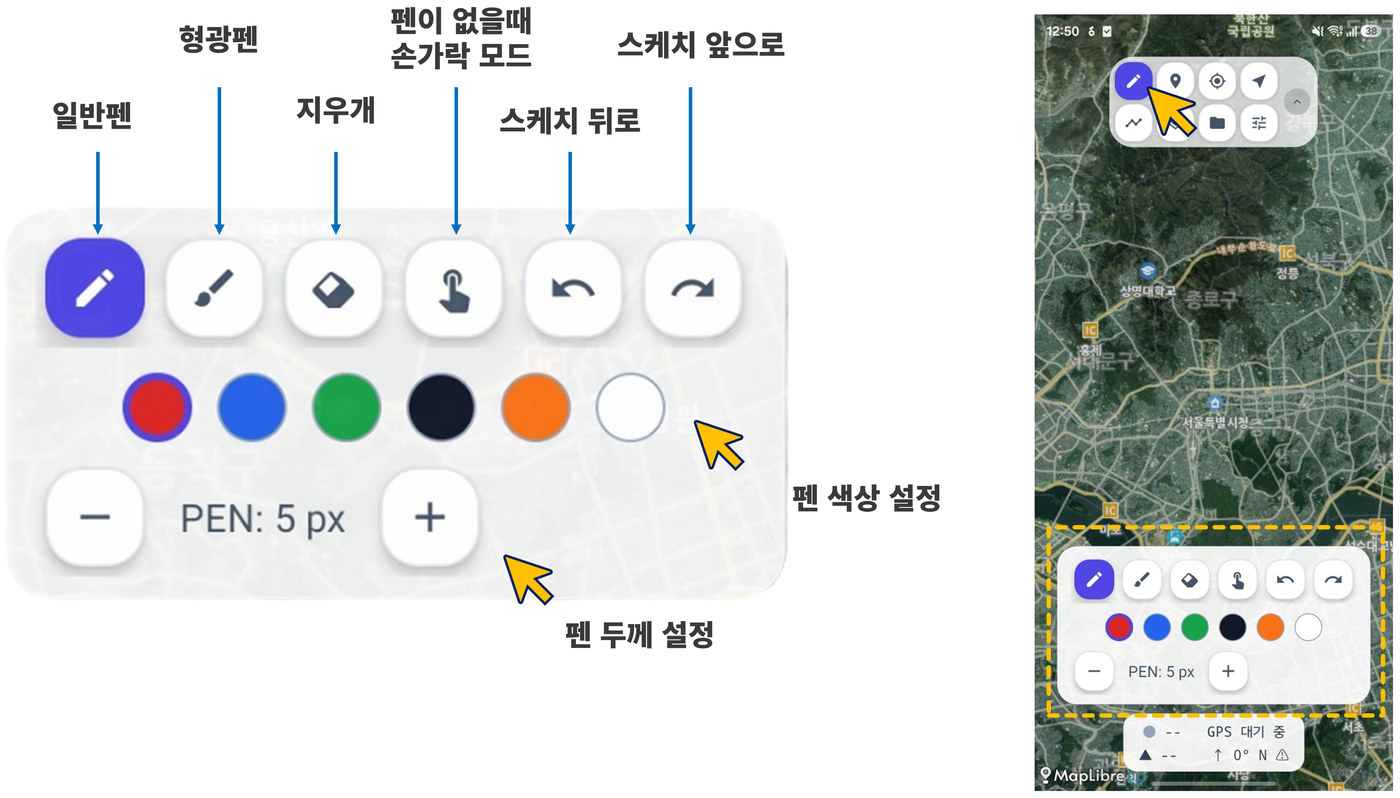
- 펜이 없을 경우 손가락으로 스케치 및 메모 등이 가능하도록 구현함
3. 기초 배경지도
- 개발자가 한국인이기 때문에 한국에서 온라인 베이스지도로 가장 많이 사용하는 VWorld를 디폴트 값으로 하였으며, 사용자가 한국 이외 거주자일 경우를 고려하여 구글어스 지도 활용 가능
- 한국 외 거주자는 자국에서 사용하는 WMS, XYZ tile 등의 지도를 XML 파일로 작성하여 배경지도에 추가할 수 있음
3.1. 배경지도 추가 절차
- 아래 코드 형식의 .xml 파일을 만든다.
- 파일을 기기에 옮긴다(Download 폴더 등).
- 앱에서 배경지도 전환 메뉴 → XML 파일에서 불러오기를 누르고 파일을 고른다.
- 불러온 지도는 저장되어 다음 실행에도 목록에 남는다.
XML 예시
<?xml version="1.0" encoding="UTF-8"?>
<mapSources>
    <source
      name="MAP NAME"
      url="https://example.com/tiles/{z}/{x}/{y}.png"
      minZoom="0"
      maxZoom="19"
      servers="" />
</mapSources>| 속성 | 기본값 | 설명 |
|---|---|---|
name |
필수 | 메뉴에 표시될 이름 |
url |
필수 | {z}/{x}/{y} 타일 주소 |
minZoom/maxZoom |
0/19 | 표시 축척 범위 |
servers |
없음 | {s} 자리에 넣을 서버 목록(예: a,b,c) |
type |
xyz | xyz 또는 wms |
role |
base | base(배경지도) 또는 overlay(중첩 레이어) |
- WMS 추가 속성 —
layers(필수),version(1.3.0),crs,format(image/png),transparent(true),opacity(0.7),attribution,authType·key·domain(인증 필요 시)
3.2. 배경지도 추가 주의사항
- 주소에
&가 있으면&로 바꿔 쓴다. name또는url이 비면 그 항목은 등록되지 않는다. 이름은 지도마다 다르게 생성한다.servers에 여러 개를 적어도 실제로는 첫 번째 값만 쓰인다.- WMS를 배경지도로 쓰려면 좌표계가 EPSG:3857이어야 한다. 그 외 좌표계는 오버레이로만 표시된다.
- 타일 제공자의 이용 약관을 확인한 뒤 사용한다.
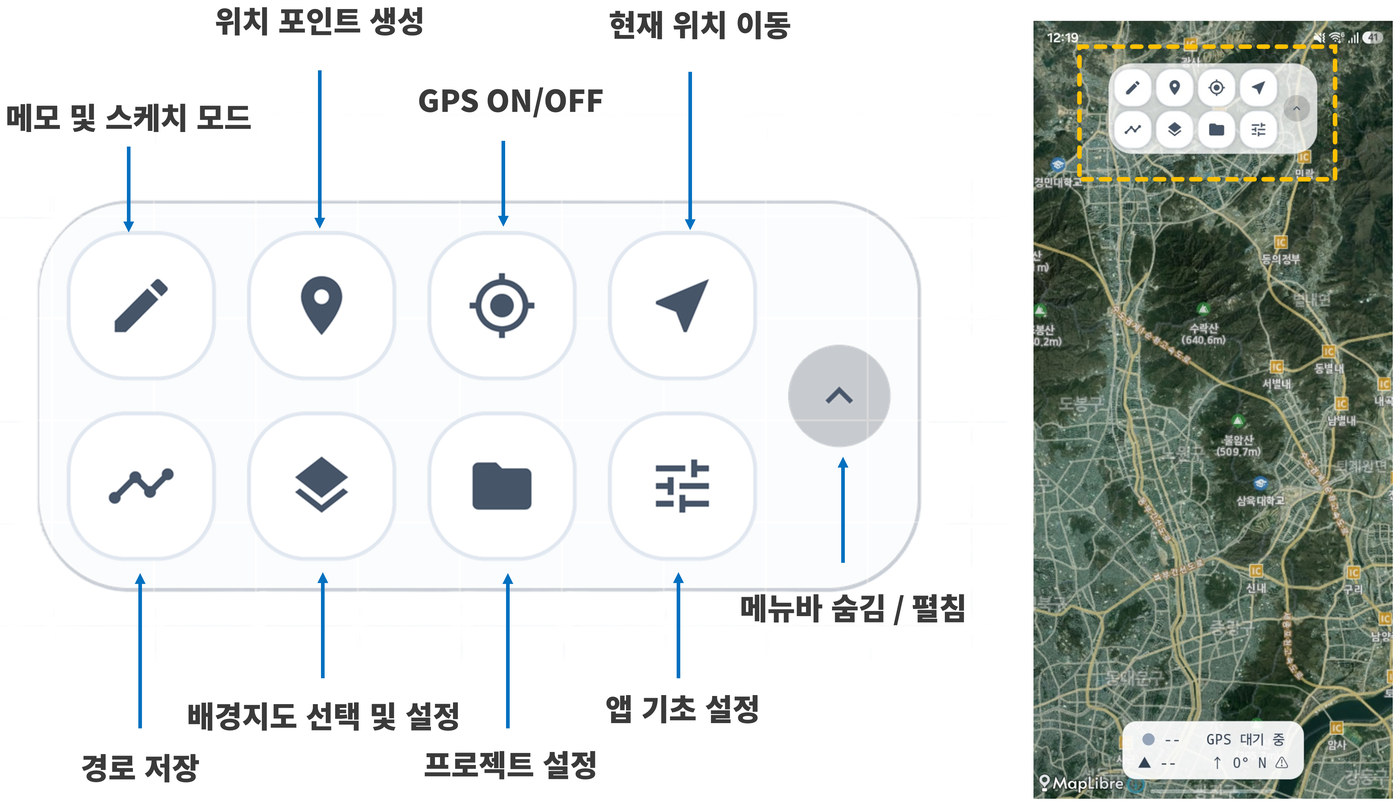
4. 메인 메뉴 설명
5. 스케치 모드(필기 및 그리기)
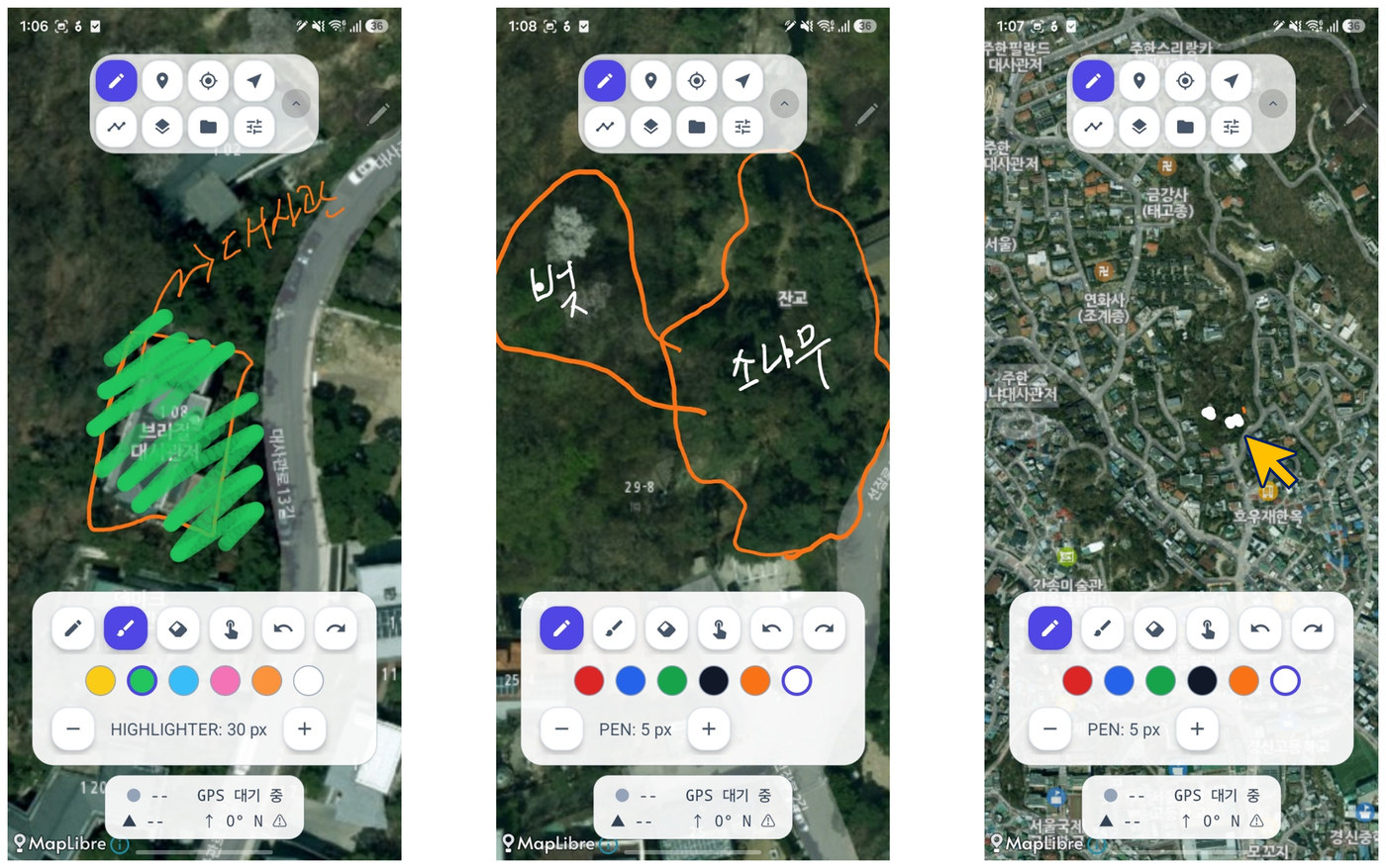
- 스마트폰 및 태블릿과 연동되는 펜을 이용하여 지도 위에 필기 및 그리기가 가능
- 그리기 객체는 벡터 객체로 저장되어 QGIS에서 활용
- 스케치 객체에는 지도 확대 축소에 의한 스케치 객체 확인을 위한 표식이 생기며, 실제 GPKG 저장에는 적용되지 않음
6. 조사지점 추가(포인트 생성)
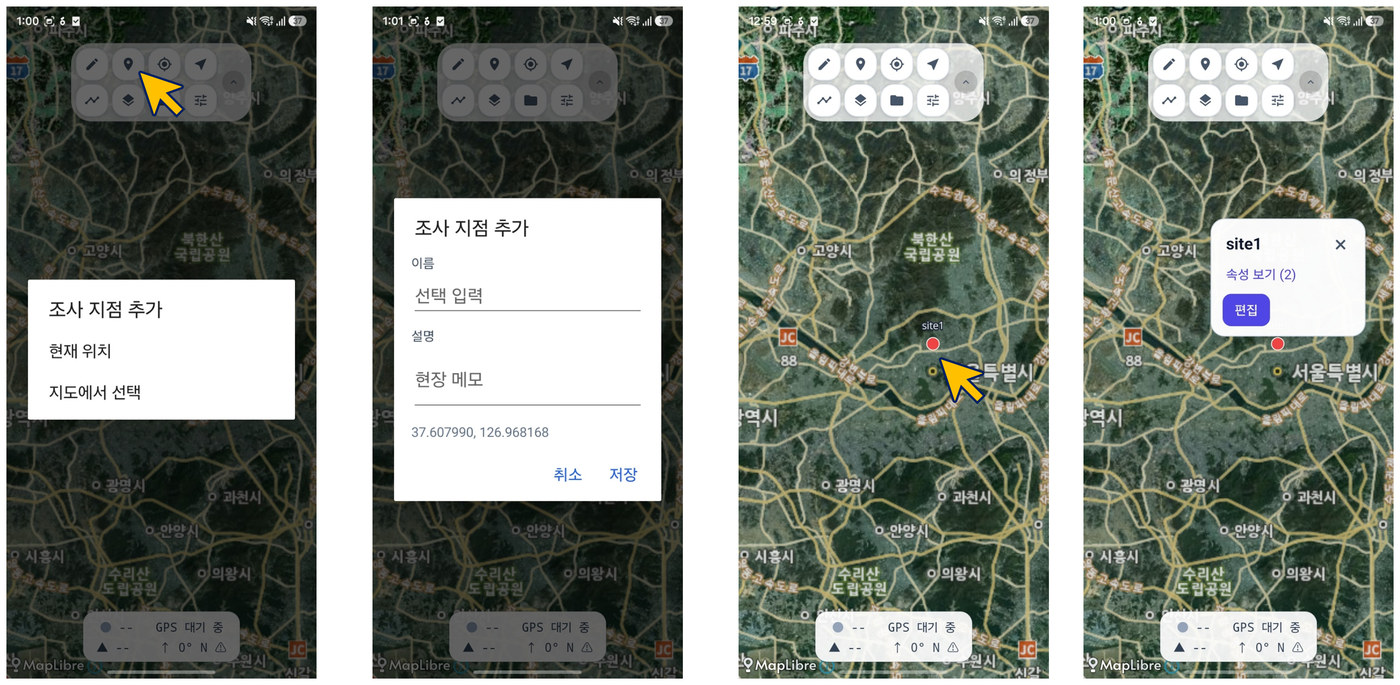
- GPS ON 상태에서 현재 위치에 포인트 추가
- 사용자가 선택한 지도 위에 추가
- 생성된 포인트에는 속성 이름이 라벨링 되고, 생성된 포인트를 선택하면 속성 보기 및 편집 가능
7. 경로 저장 및 GPS 패널
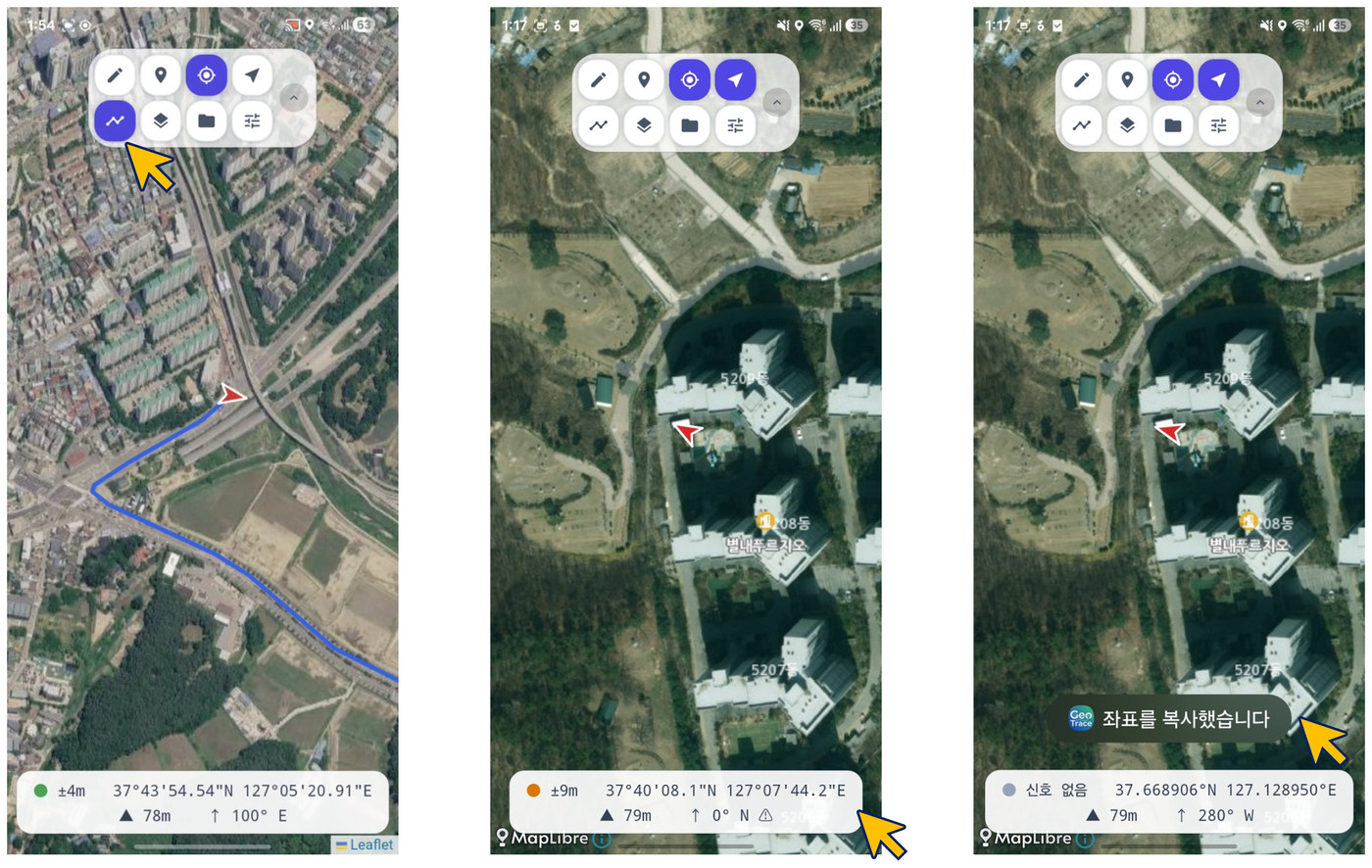
- 경로(track)는 선의 두께 색상 설정 가능(설정에서)
- GPS 패널은 신호의 강도, 현재 위치의 좌표(위경도), 고도, 경로 방위(direction), 기기의 헤딩 방위(16방위, N, NW, S 등)으로 표시
- GPS 패널의 GPS는 설정에서 Degree, DMS로 설정 가능하며, 현 패널을 탭하여 표시 형식 변환 가능
- GPS 패널을 길게 누르면 현 위치의 좌표가 클립보드에 복사
8. 배경지도 설정 및 오버레이 지도
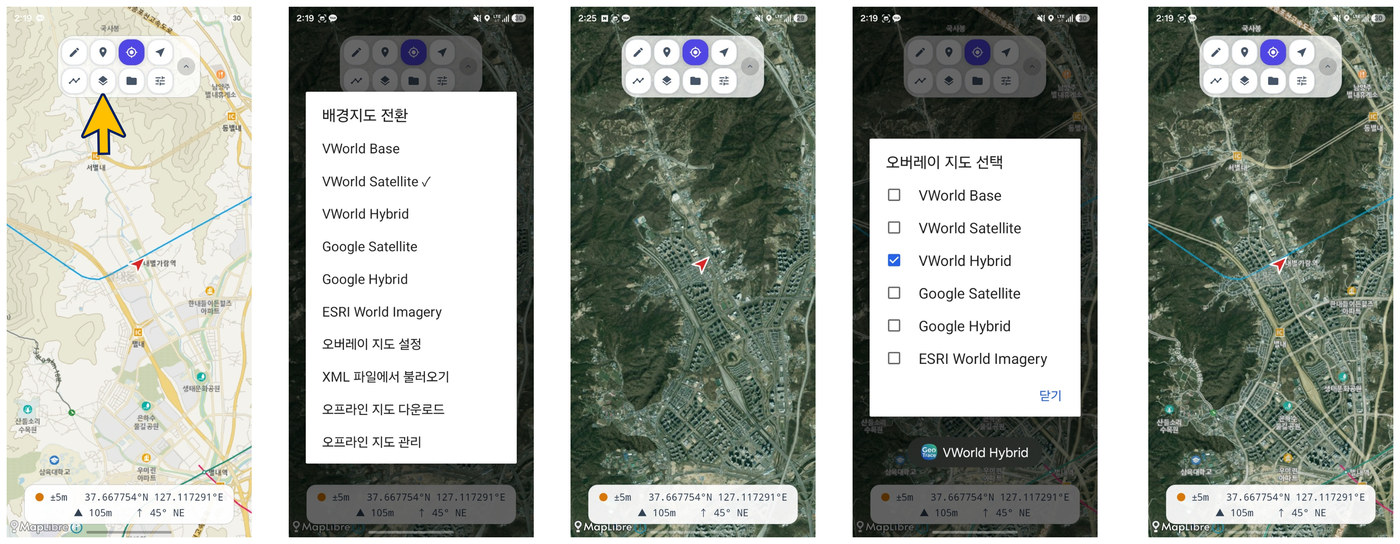
- 이 앱은 한국 기반으로 한국의 VWorld base map을 기본으로 표출함
- 오버레이 지도는 위성영상 위에 벡터 지도를 중첩하는 개념으로 한국의 경우 브이월드 위성영상에 브이월드 하이브리드를 중첩하여 지명, 도로 등의 벡터 정보를 중첩하여 표출할 수 있음
9. 오프라인 지도 저장
- 통신 데이터 불가 지역의 지도 확보를 위한 조치 사항으로 통신 가능 지역에서 선택 지역의 지도를 다운로드하여 활용 가능
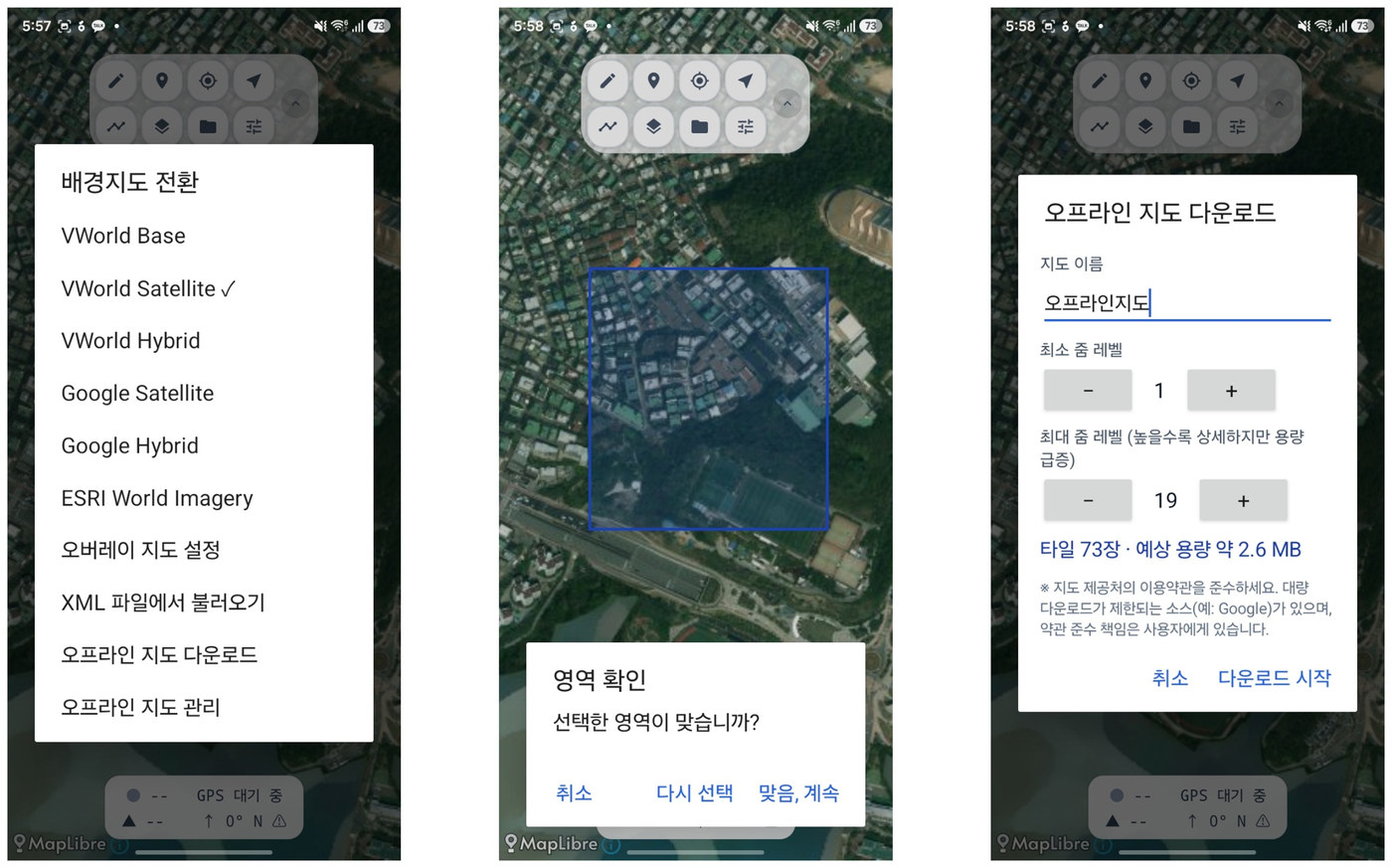
💡 지도 제공처의 이용약관을 준수하세요. 대량 다운로드가 제한되는 소스(예: Google)가 있으며, 약관 준수 책임은 사용자에게 있습니다.
10. 프로젝트 관리
- 프로젝트 관리는 앱 지도에 중첩할 GIS 데이터의 입력, 레이어 심볼링 관리, 초기화 등의 기능을 제공함
10.1. GIS 파일 불러오기
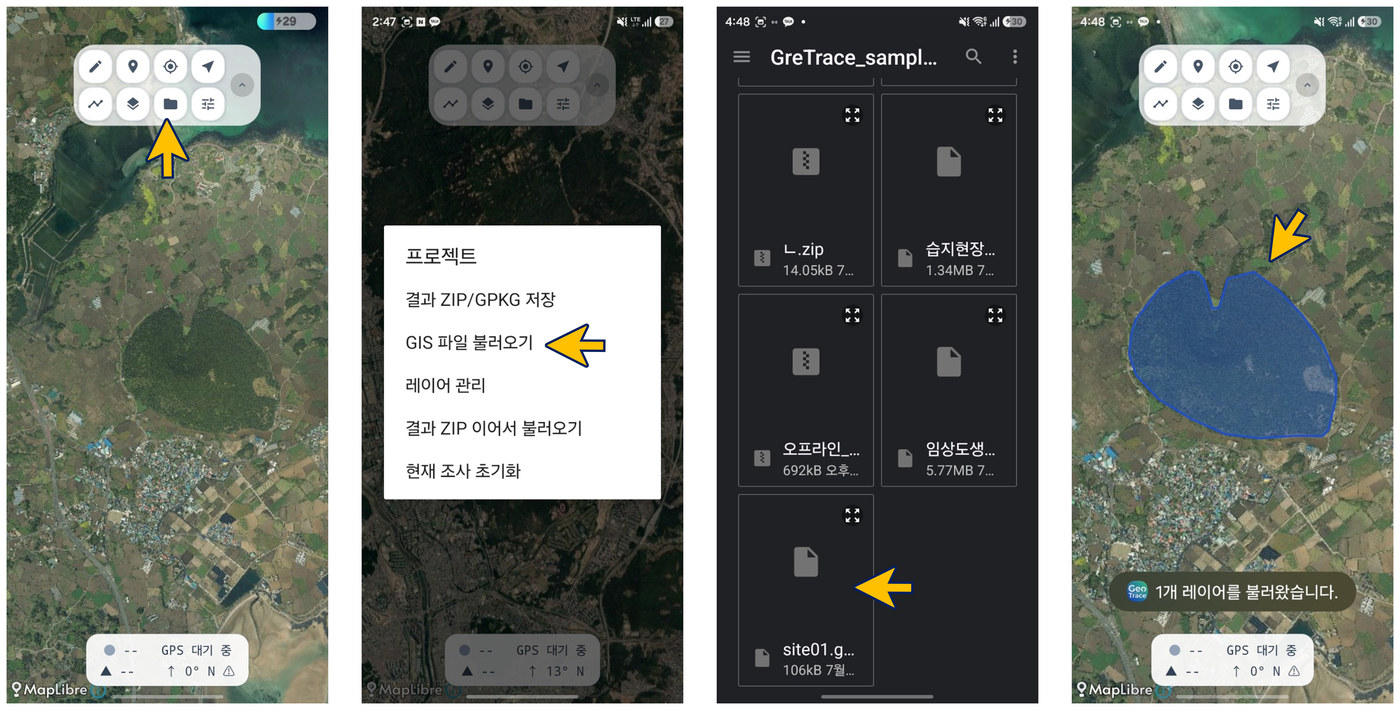
- 사용자가 사전에 GIS 프로그램을 이용해서 생성한 데이터를 불러올 수 있다.
- 가용 데이터 포맷은 gpkg, kml, kmz (GeoTIFF는 향후 제공 예정)
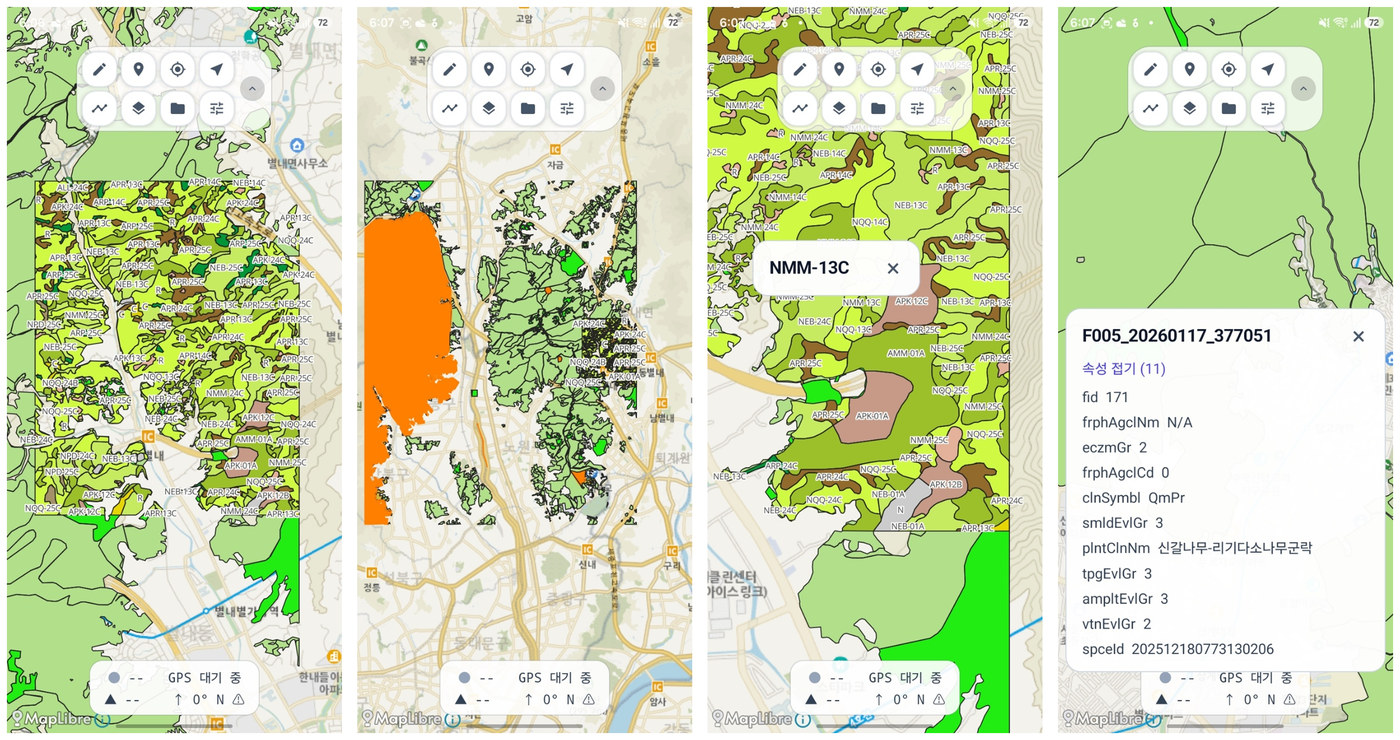
- 불러온 GIS 파일의 심볼링 디폴트 값은 아래 사진 참조
10.2. 레이어 관리
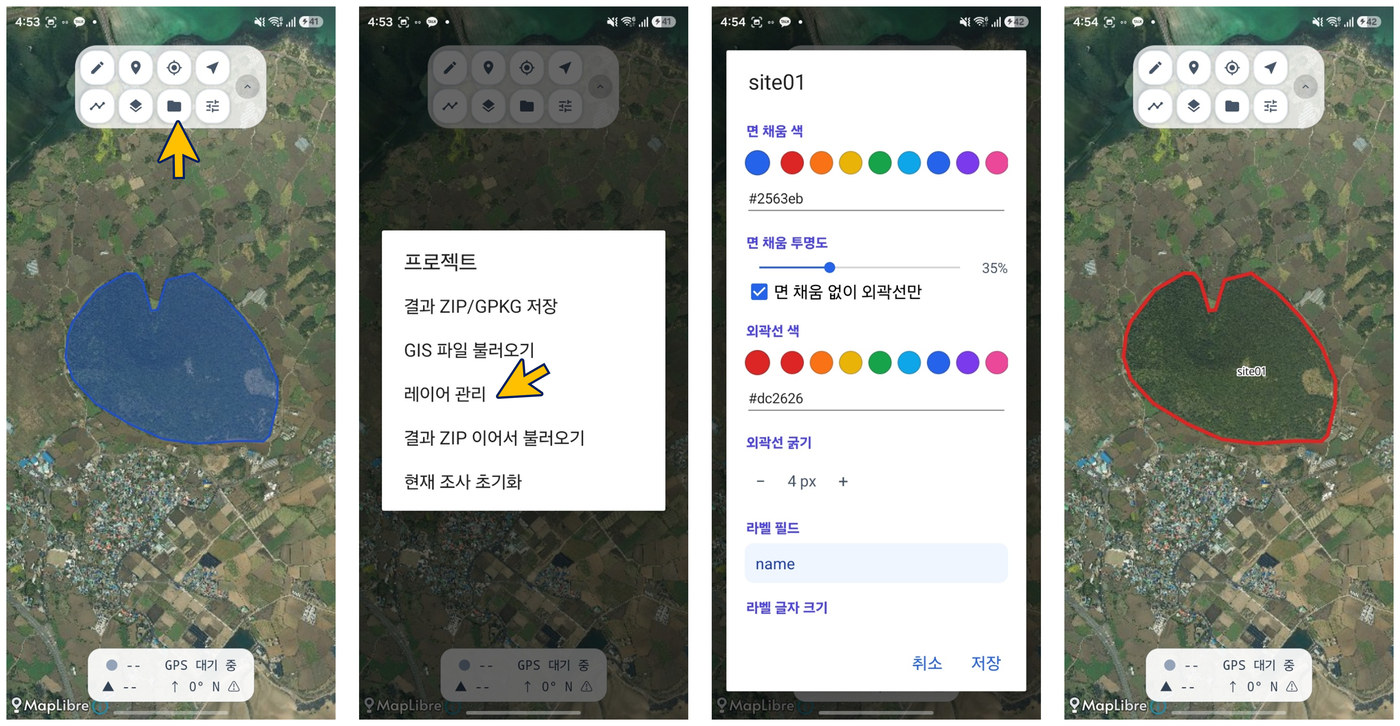
- 레이어 관리는 사용자가 입력한 GIS 데이터의 심볼 관리
- 색상, 폴리곤 투명도, 라벨 설정
10.3. 결과 ZIP/GPKG 저장
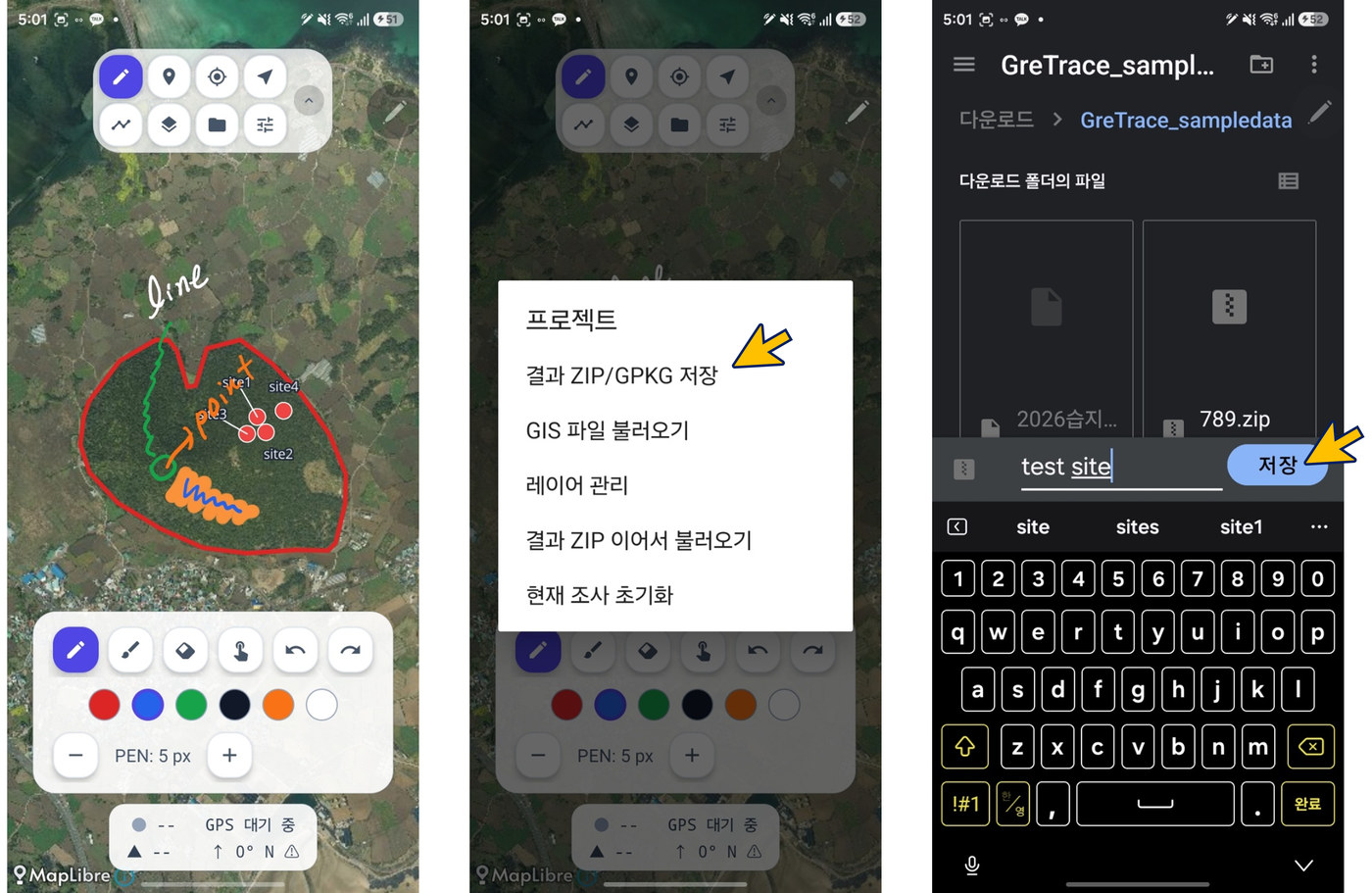
- 사용자가 현장조사에서 생성한 경로, 포인트, 필기 등의 메모 등을 ZIP 파일로 저장
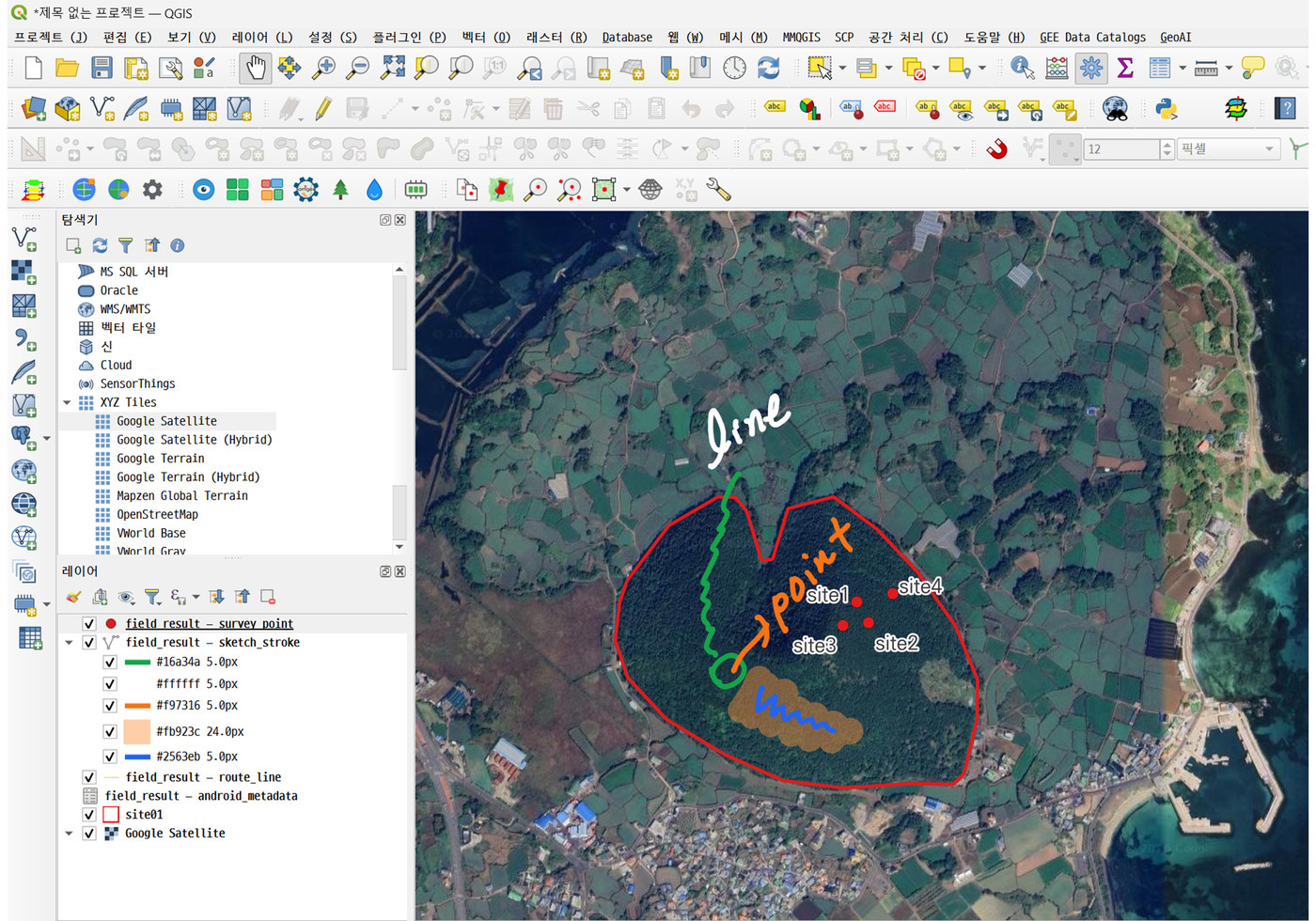
- ZIP 파일을 해제하고 QGIS 등에서 정보 확인 가능
- ZIP 파일 중에서
field_result.gpkg에 포인트, 스케치, 경로 등 모든 메타 데이터 저장
11. 설정
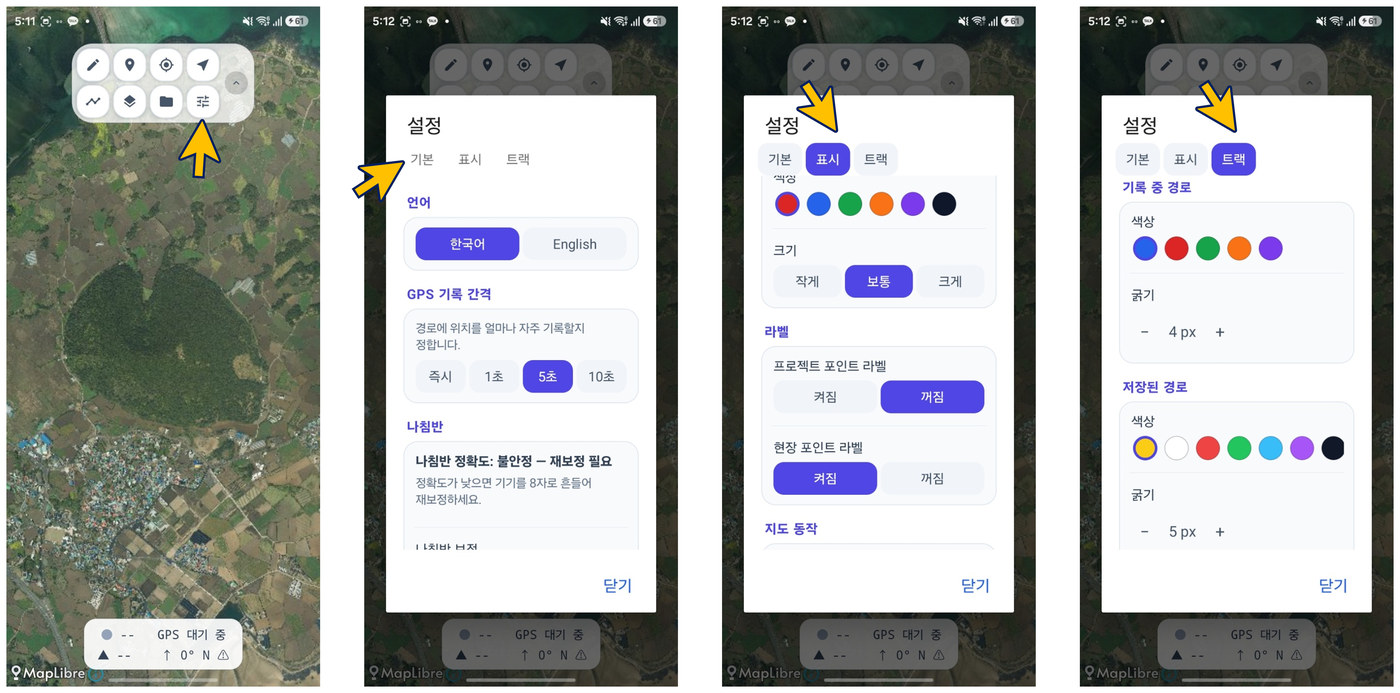
- 설정은 기본, 표시, 트랙 섹션으로 구분
- 기본은 언어 설정, GPS 기록 간격으로 경로 저장할 때 GPS 신호 유지 간격(1초, 5초, 10초)을 설정
- 나침반은 GPS 패널의 방위각의 센서 오류 시 보정에 사용
- 표시 섹션은 저장 경로, 포인트의 라벨, 색상 등을 설정
- 트랙 섹션은 경로의 표시 유형 색상, 불러온 경로의 색상 등의 조절
12. 기타
12.1. 메뉴 숨기기와 가로 모드
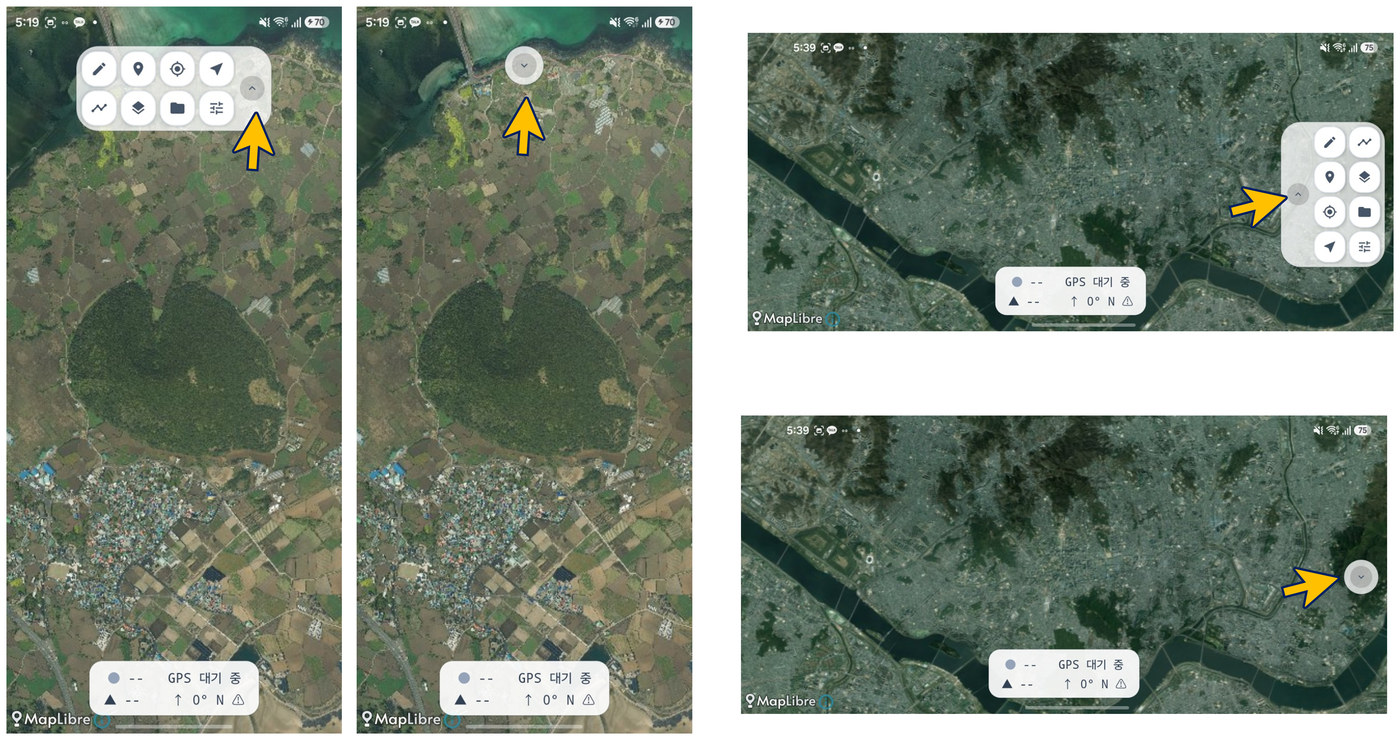
- 상단 메인 메뉴는 숨기기 버튼으로 숨기기 가능하고, 디스플레이 가로 모드 설정에서는 메인 메뉴가 디스플레이의 오른쪽으로 이동하고 숨기기 가능
12.2. 좌표 및 주소 검색
- 지도 화면에서 검색 위치를 손가락으로 길게 누르면 경위도 좌표와 주소(한국 사용자에만 해당) 표출
- 주소는 브이월드 API를 발급받아 최초 입력해야 함
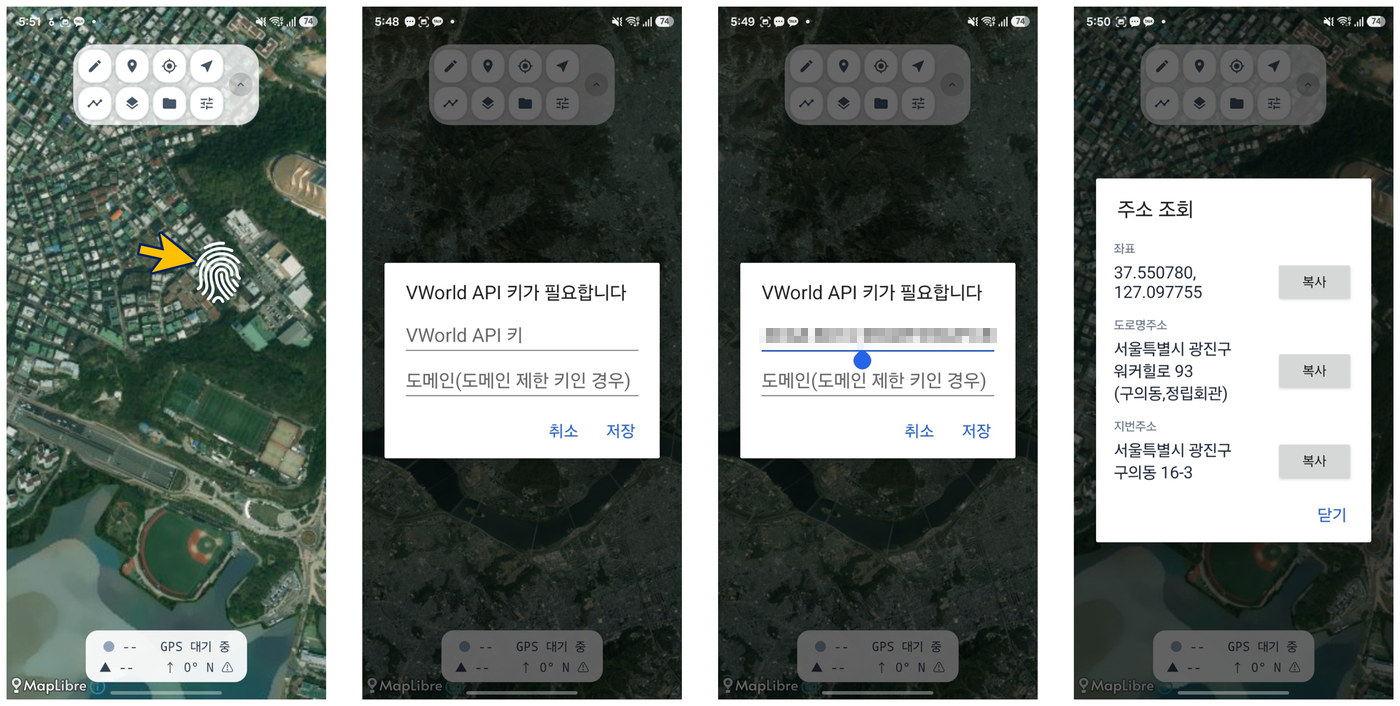
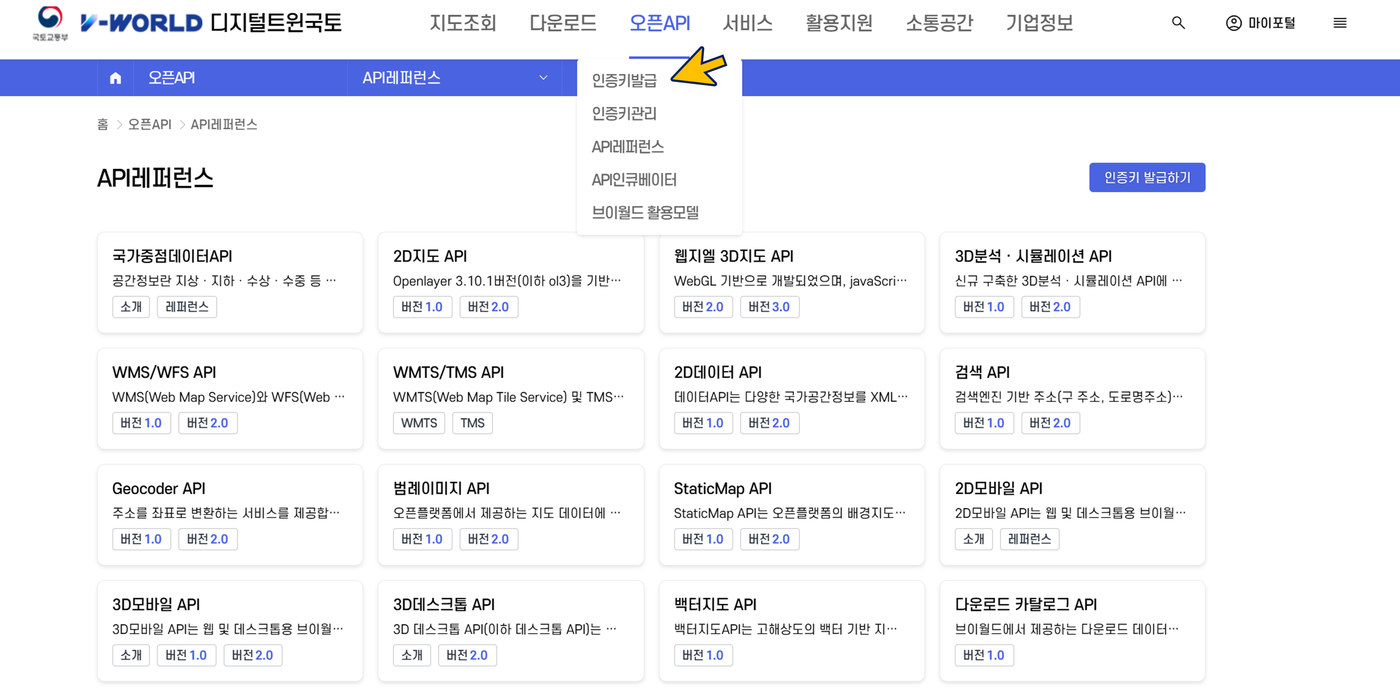
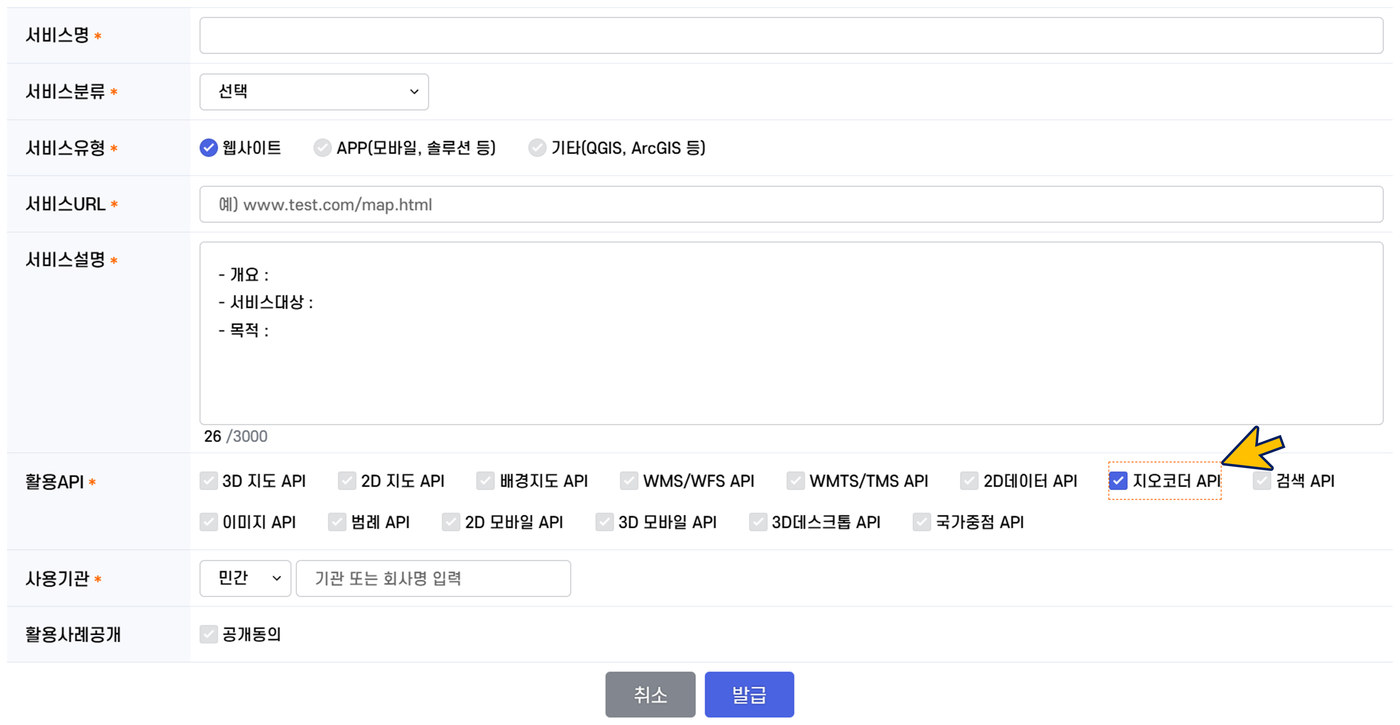
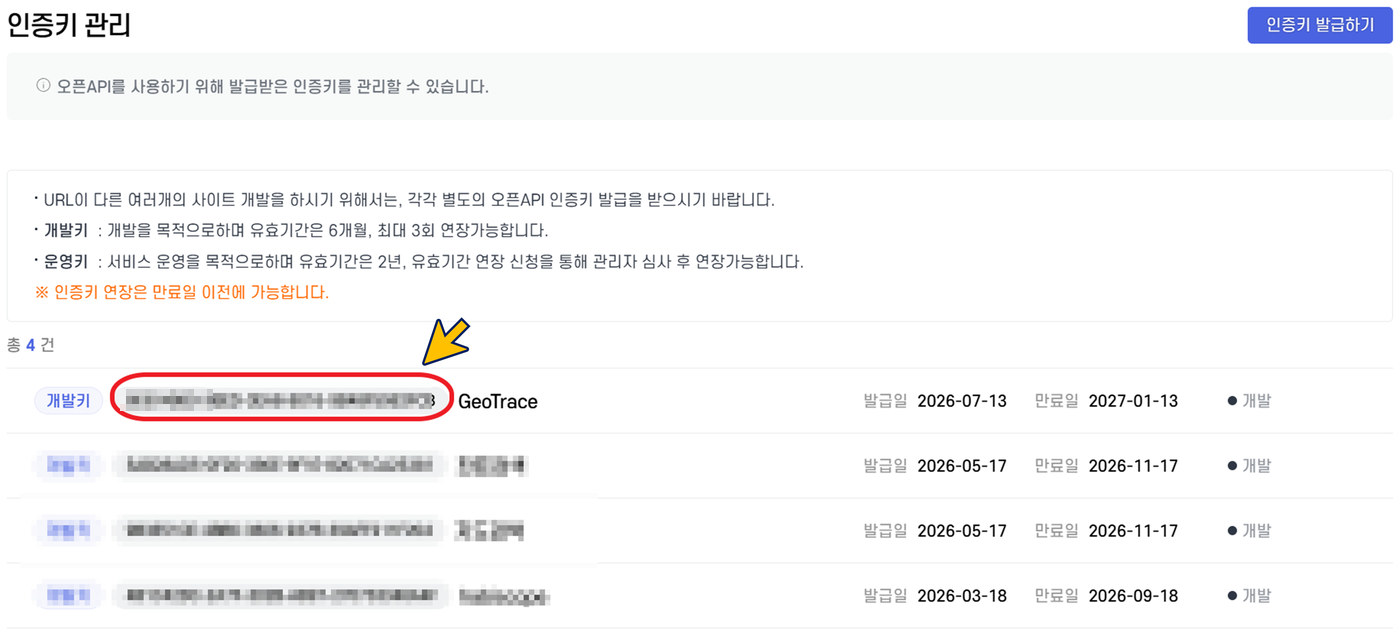
VWorld API 키는 다음 순서로 발급받습니다.
- VWorld 디지털트윈국토 → 오픈API → 인증키발급으로 들어갑니다.
- 서비스명·서비스유형·서비스URL을 입력하고, 활용 API에서 지오코더 API를 선택해 발급을 신청합니다.
- 인증키관리에서 발급된 키를 확인해 앱에 입력합니다.
12.3. GPKG 심볼 편집 및 레이어 패키지 활용
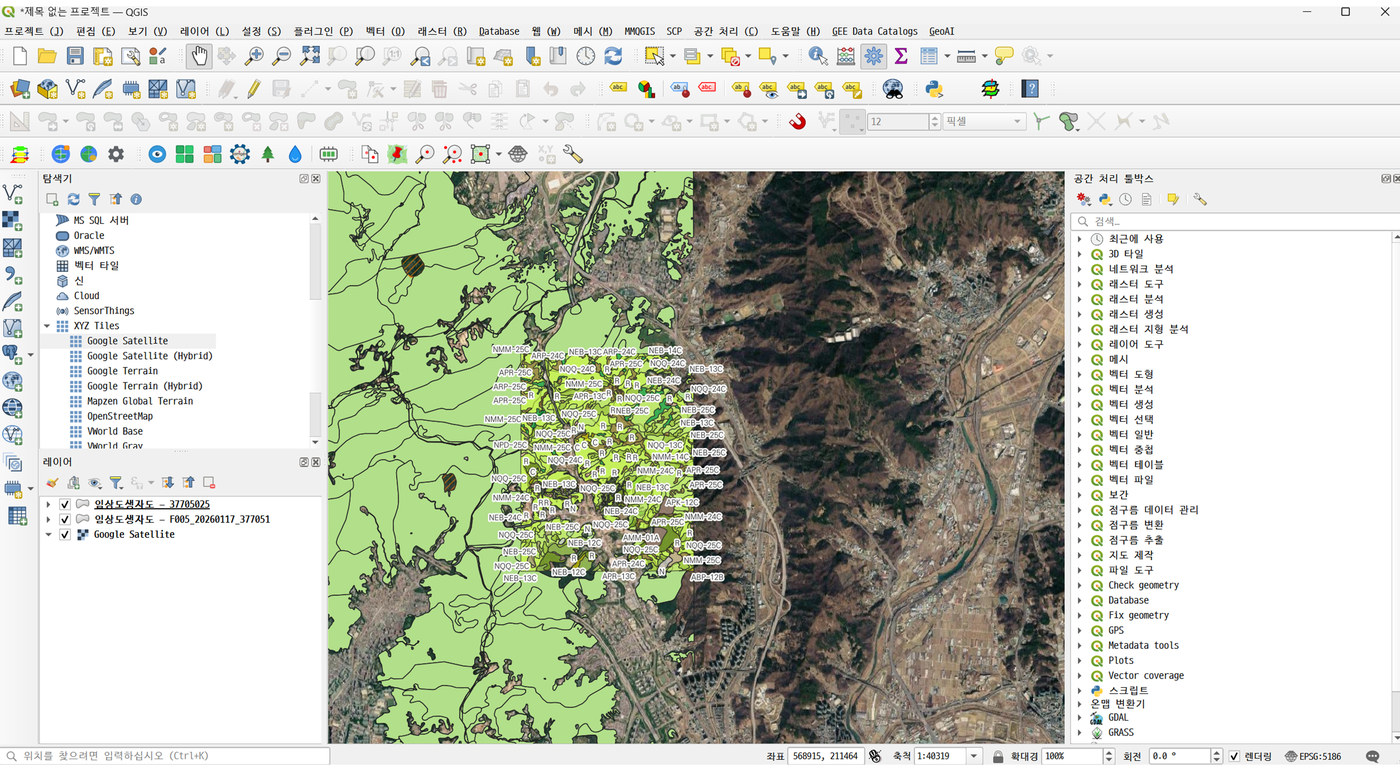
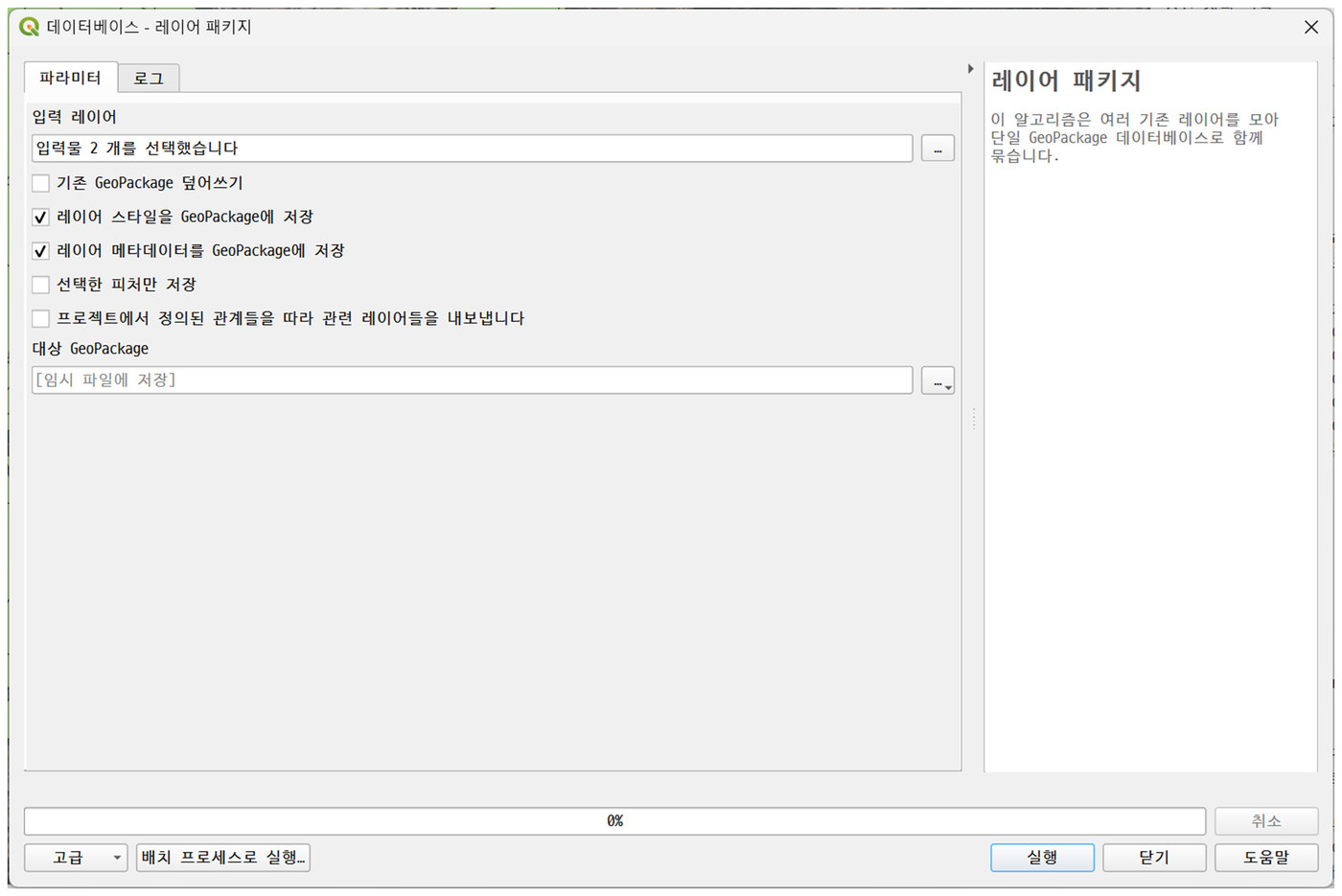
- 현장조사에서 활용한 다양한 GIS 데이터를 QGIS에서 심볼 편집하고 두 개 이상의 레이어를 레이어 패키지 기능으로 GPKG로 합산하여 앱에 GIS 데이터 불러오기 가능
- 이때 QGIS에서 설정한 폴리곤의 색상, 라벨 등을 그대로 시각화 할 수 있음